Cadastrando um Usuário
Para cadastrar um novo usuário, da sua conta principal, acesse a tela Usuários pelo botão no menu lateral e clique em Novo Usuário. Um formulário é aberto com os dados de acesso, o emitente vinculado (opcional) e as permissões do novo usuário.
Dados de acesso
| Campo | Obrigatoriedade | Descrição |
|---|---|---|
| Nome completo | Obrigatório | Precisa ter nome e sobrenome (mínimo 3 caracteres, com espaço entre eles) |
| Obrigatório | Endereço de e-mail válido — será o login do usuário | |
| Senha | Obrigatório | Mínimo 8 caracteres, com pelo menos uma letra maiúscula, uma minúscula e um número |
⚠️ O e-mail informado precisa ser único em toda a plataforma — não é possível cadastrar um usuário com um e-mail que já esteja em uso, nem por outra conta.
💡 A senha cadastrada aqui é apenas a senha inicial. O próprio usuário recebe um e-mail de boas-vindas com o login e essa senha, e pode alterá-la depois de entrar no sistema pela primeira vez.
Emitente vinculado
Se a sua conta tem mais de um emitente (mais de uma empresa cadastrada), você pode escolher um emitente específico no campo Emitente vinculado para restringir o acesso desse usuário só a ele. Deixar esse campo em branco ("Nenhum") significa que o usuário não terá acesso a nenhum dos emitentes da conta principal.
No menu de seleção, emitentes que já estão vinculados a outro usuário dentro da plataforma (não necessáriamente pela sua conta principal) aparecem desabilitados, com a indicação "já vinculado a outro sub-usuário" — Nessa situação, cada emitente só pode pertencer a um usuário por vez dentro da plataforma Emitix.
Permissões
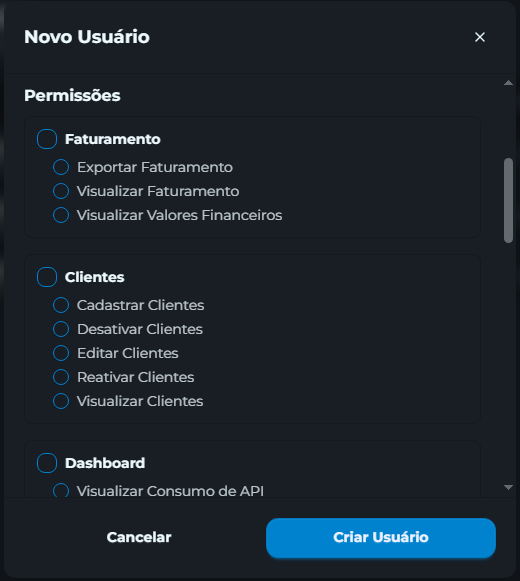
Abaixo dos dados de acesso, fica a lista de permissões disponíveis, organizada por módulo do sistema (Dashboard, NF-e, NFS-e, MDF-e, Clientes, Produtos, Faturamento, Configurações, Usuários, etc.). Marque as caixas correspondentes ao que esse usuário poderá acessar:
- Marque uma permissão individual clicando na caixa ao lado dela.
- Marque o checkbox do título do módulo para selecionar (ou desmarcar) todas as permissões daquele módulo de uma vez.
⚠️ Se nenhuma permissão for marcada, o usuário é criado mesmo assim, mas não terá acesso a nenhuma área do sistema até que alguém edite as permissões dele depois.
Editando permissões de um usuário
Para alterar as permissões ou o emitente vinculado de um usuário já existente, acesse a listagem e clique no ícone de lápis na linha correspondente. O mesmo formulário de permissões é aberto, já com as opções atuais do usuário marcadas — altere o que for necessário e clique em Salvar.
⚠️ Salvar substitui todas as permissões do usuário pelas que estiverem marcadas no momento do envio — não é um ajuste apenas do que foi alterado.
Se você trocar o emitente vinculado, o usuário recebe uma notificação dentro do sistema avisando sobre a mudança de acesso.
Concluindo o cadastro
Após preencher nome, e-mail, senha e escolher as permissões desejadas, clique em Criar Usuário. Se algum campo obrigatório estiver incorreto (nome incompleto, e-mail inválido ou senha fraca), a mensagem de erro aparece embaixo do campo correspondente.
Assim que criado, o usuário já nasce ativo e pronto para fazer login, e você (conta principal) é redirecionado de volta para tela Usuários para verificar a listagem de usuários da sua conta.